Listor
Listor i SaveYourDay har samma egenskaper som uppgifter och kan ligga i varandra i många nivåer. Få överblick över jobb och privatliv.
Under Listor i vänstermenyn finns dina listor och deras uppgifter. En lista samlar uppgifter och underlistor som hör ihop, till exempel ett projekt eller ett område.
- Skriv en ny uppgift i fältet Ny uppgift och tryck Enter.
- De senast avklarade visas under raderna.
- Gör en uppgift till lista med Gör till underlista i snabbmenyn . Flytta en lista genom att dra den till en annan lista i vänstermenyn.
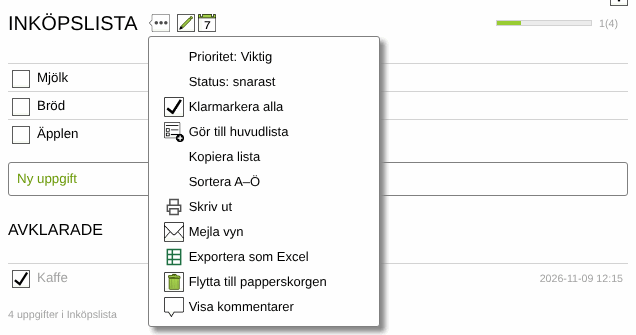
- Pennan vid rubriken öppnar Redigera lista med samma egenskaper som en uppgift: datum, kontext, taggar och kommentar. Kalendern bredvid sätter datum på hela listan.
- Rubrikens snabbmeny har bland annat Kopiera lista, Mejla vyn, Exportera som Excel, Skriv ut, Sortera A–Ö, Klarmarkera alla och Flytta till papperskorgen.


Har du listor i Excel kan du läsa in dem, läs mer under Importera.
Tips! Start- och slutdatum på hela listan passar särskilt bra för projektlistor och för checklistor som ska följas vid bestämda tillfällen.
Varför listor?
Med listor grupperar du uppgifterna som det passar dig, och får dem i rätt ordning:
- Lista-i-lista – lägg listor i listor i många nivåer. Läs mer under Lista-i-lista.
- Styrd ordningsföljd – prioritera genom att lägga uppgifterna i den ordning du ska göra dem. Ordningen sparas.
- Startdatum – ha koll på sådant du måste komma ihåg men inte kan börja med än, till exempel ett avtal som ska omförhandlas i maj nästa år.
- Smart formatering – viktiga uppgifter står i fetstil och uppgifter med ett senare startdatum i grått, så listan känns kortare. Läs mer under Smart formatering.
- Smarta listrubriker – en lista har samma egenskaper som en uppgift. Sätt datum, kontext eller taggar på hela listan i stället för på varje uppgift. Läs mer under Smarta listrubriker.
Det här får du alltid
- Kontext och taggar blir länkar, så du når kontextens och taggens vy med ett klick.
- Med påminnelsemejl påslaget får du ett mejl när start- eller slutdatum infaller för en lista eller uppgift.
- Det du klarmarkerar sparas med tid och syns under Avklarade.
- Listor och uppgifter med datum visas i Planerade, och när datumet närmar sig även i I dag och Inom 7 dagar.
- Det du tar bort kan du återställa från Papperskorgen.
Hur många?
Du kan ha 200 uppgifter och listor utan Premium. Avklarade och det som ligger i papperskorgen räknas med, så töm papperskorgen när du vill frigöra plats. Med Premium finns ingen gräns.
Tips! En bra att-göra-lista hjälper dig att prioritera rätt. Ha så få huvudlistor som möjligt, till exempel en för jobbet och en privat, så att du kan koncentrera dig på jobbet när du jobbar och koppla av när du är ledig.
Exempel: listor på jobbet
- Att göra
- Kanske senare
- Anteckningar och idéer
- Checklistor och instruktioner
- Mötesagendor
- Avslutade projekt
Exempel: privata listor
- Att göra
- Kanske senare
- Packlistor
- Boktips och filmtips
- Resplanering
- Projekt i hemmet och trädgården
- Önskelistor och julklappar
Tips! Att-göra-listan blir lätt för lång om du blandar in "kanske senare". Lägg bara in det du verkligen kan och vill göra, och samla resten i en egen lista.