

Smarta listrubriker
Sätt datum, kontext och taggar på en hel lista i stället för på varje uppgift. Listan dyker upp i översikterna när det är dags.
Med smarta listrubriker arbetar du med hela listan i stället för med varje uppgift. Listorna blir kortare och lättare att överblicka, och det blir lätt att återanvända dem, till exempel att mejla projektlistan till en kollega eller göra varianter av en checklista.
Sätt egenskaper på hela listan
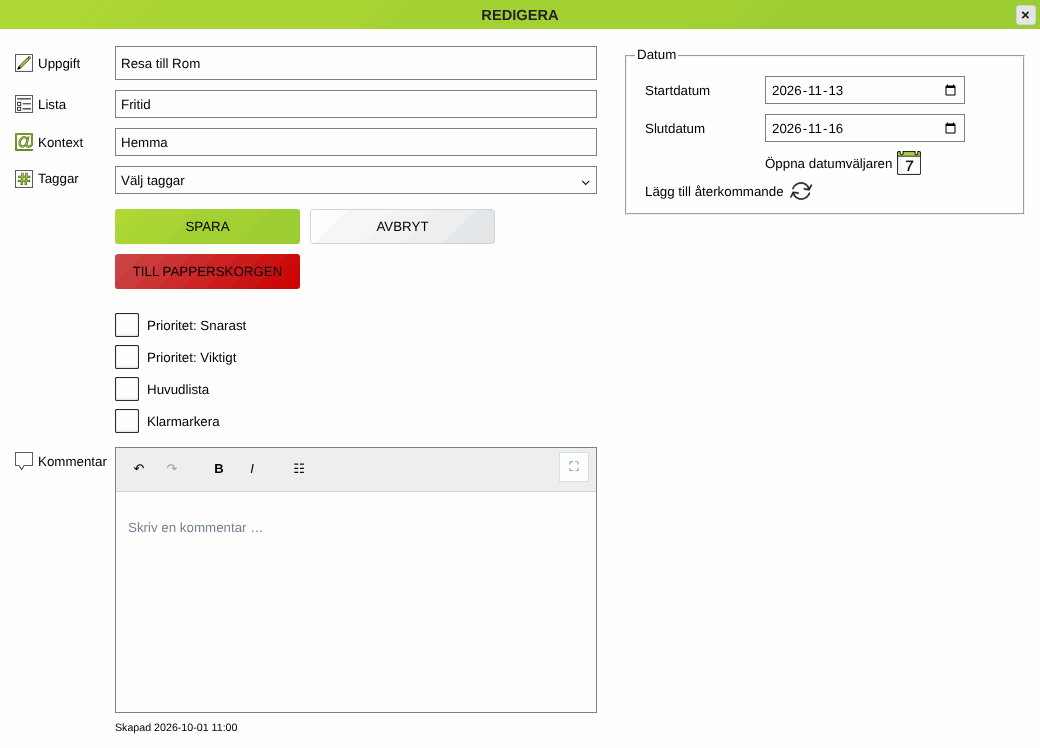
I SaveYourDay är en lista samma sak som en uppgift. Därför kan du sätta precis samma egenskaper på listan som på uppgifterna i den: start- och slutdatum, kontext, taggar, prioritet, Snarast och kommentar.
Fördelen med datum på listan är att du bara ändrar på ett ställe när datumet flyttas. Hela listan dyker upp i översikterna när det är dags att börja eller bli klar, till exempel i I dag. Perfekt för checklistor och projektlistor. Enskilda uppgifter i listan kan fortfarande ha egna datum, till exempel ett tidigare slutdatum.
Så här gör du
Klicka på pennan vid listans rubrik för att öppna Redigera lista, eller på kalendern bredvid för att sätta datum. Sätt egenskaperna som vanligt och spara.


Listans meny
Varje lista har också en meny med smarta kommandon. Du kan till exempel:
- kopiera listan för att göra en ny variant, läs mer under Kopiera lista,
- mejla listan,
- klarmarkera alla uppgifter på en gång,
- slänga hela listan i papperskorgen.
Tips! Vill du att en lista alltid ska stå i I dag sätter du status Snarast på listan. Läs mer under Snarast.
Exempel: datum på en lista
Anton har en checklista för bokföringen som han använder vid varje månadsskifte. Listan heter "Checklista bokföring – mars", och allt i den ska göras mellan 20 och 25 mars. Han sätter startdatum den 20 och slutdatum den 25 på listan. Hela listan syns sedan i Planerade, och den 20 mars i I dag. Anton behöver bara sätta datum på ett ställe.
Exempel: packlistan i Inom 7 dagar
Ge packlistan slutdatum samma dag som resan, så dyker den upp i Inom 7 dagar veckan före. Där ser du den bredvid allt annat som ska hinnas med.
Exempel: kontexten @Ärenden och inköp på hela listan
Skriv inköpslistan som en vanlig lista och sätt kontexten Ärenden och inköp på listan. Då står hela listan i kontexten, tillsammans med andra ärenden från andra listor. I kontexten kan du sedan ordna allt i den ordning du ska göra det.
Exempel: taggar på hela listan
Ibland vill du se det du skrivit i olika listor på ett ställe. Tagga listorna, så ser du dem tillsammans i taggens vy, ihop med enskilda uppgifter med samma tagg.